Unifi - Manuální adopce zařízení

Často se stává, že zařízení nelze adoptovat normání cestou přímo v Unifi Controlleru. Controller jej prostě z nějakého důvodu nevidí a nebo se zařízení nachází v jiné sub síti. V takových případech je nutné koncovému zařízení (switch, AP atd.) říct, kde přesně se jeho controller nachází.
Takzvaný set-inform je velmi důležitý nejenom při adopci zařízení, které prostě z nějakého důvodu controller nevidí, ale také při migraci controlleru, migraci sites a nebo pokud controller běží z cloudu.
Nastavení Controlleru
Předpokládejme, že máme controller nastavený správně a ze sítě na něj jde vidět. Případným nesrovnalostem můžete předejít tak, že v nastavení controlleru přepíšete natvrdo adresu “Inform host” a povolíte, aby byl controller dohledatelný na L2 úrovni: Settings - > System -> Advanced -> Inform Host / Network Discovery na adresu controlleru (tedy tu, co vidítě v adresním řádku) a zkontrolujete povolení discovery.
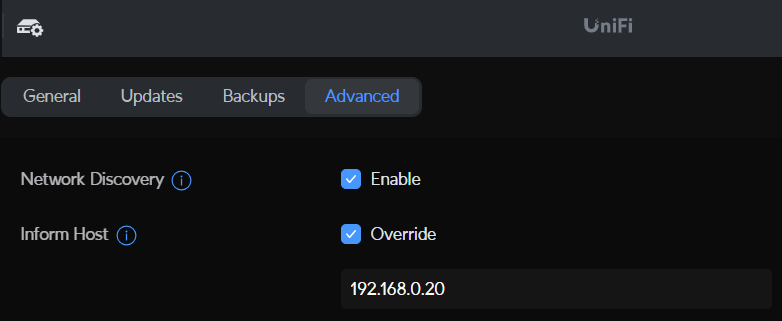 zde se jedná o ip adresu, ale může se jednat i o dns název
Informování koncového zařízení
Příkaz “set-inform” jednoduše nasměruje dané zařízení na ten správný controller. Budeme předpokládat, že vaše zařízení je vyresetováno do defaultu a nabízí se k adopci
- Legacy zařízení: žlutá barva LED
- Aktuální zařízení: bílá barva LED
Mezi controllerem a koncovým zařízením by musí být vždy prostupný TCP port 8080
Příklad
Pro náš příklad budeme předpokládat, že koncové zařízení obdrželo od DHCP adresu 192.168.0.5 a controller se nachází na adrese 192.168.0.20
SSH
Na libovnolném zařízení, které se nachází ve stejné síti, jako koncové zařízení si spusťte Terminál a připojte se k zařízení (SW, AP atd.) pomocí výchozího jména ubnt a hesla ubnt na výchozím SSH portu 22. Zařízení si v síti můžete vyhledat pomocí libovolného IP scanneru. Ve Windows terminálu bude formát takového příkazu vypadat takto:
1
 ssh ubnt@192.168.0.5 -p 22
- Následně potvrdíte fingerprint příkazem
yes, dále výchozí hesloubnta měl by vás přivítat welcome screen vašeho unifi zařízení. - Zařízení informujeme o adrese controlleru příkazem:
1
 set-inform http://192.168.0.20:8080/inform
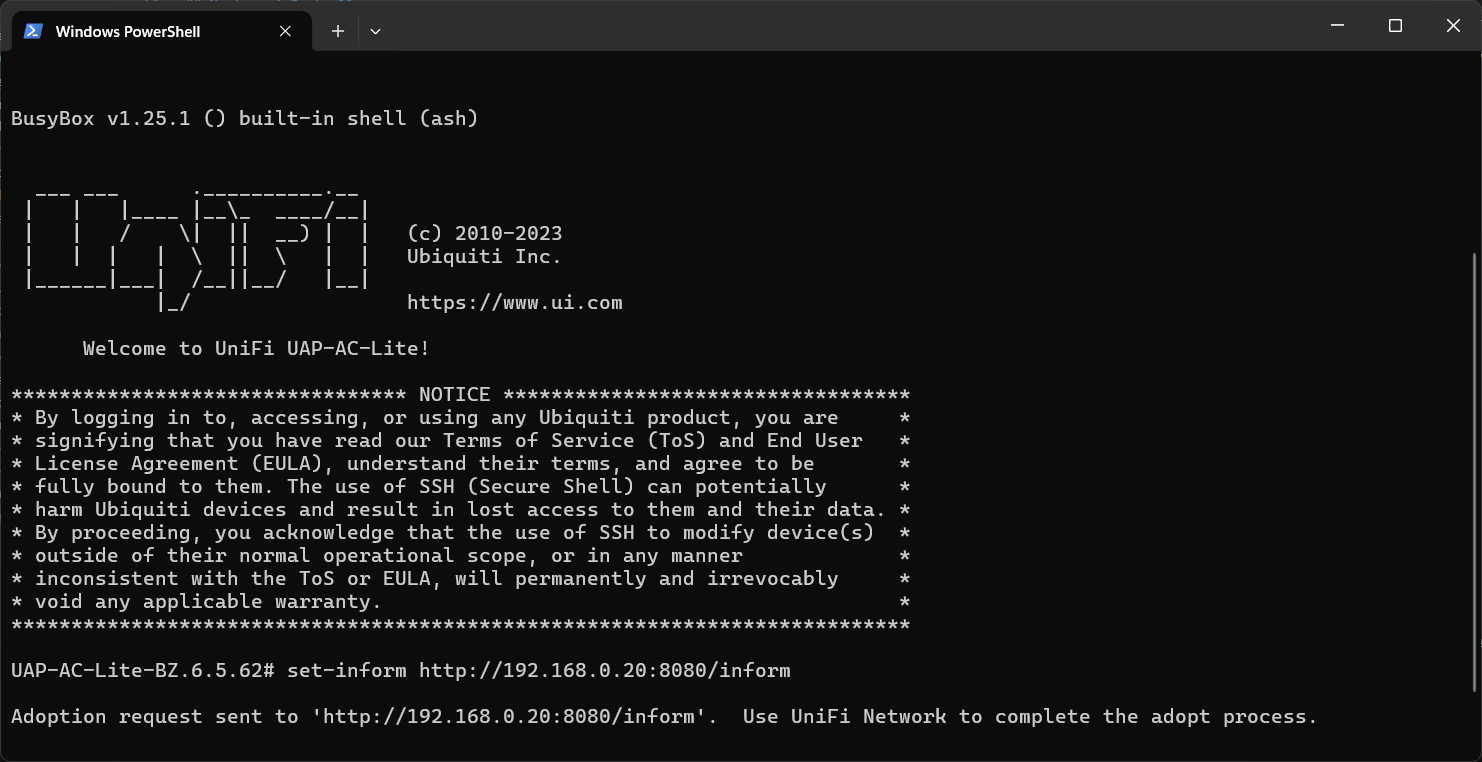
- v této chvíli můžeme úplně opustit terminál pomocí příkazu
exita pokud tento magický packet doputoval až ke controlleru, tak se v něm zobrazí dané zařízení v “Unifi devices” s nabídkouAdopt - po úspěšné adopci si zařízení přejímá přihlašovací údaje SSH z controlleru
Nejběžnější unifi příkazy
info- zobrazí informace o zařízeníset-default- vyresetuje zařízení do továrního nastaveníupgrade https://<firmware-adresa>.bin- upgraduje zařízenífwupdate --url https://<firmware-adresa>.bin- update fwreboot- restartuje zařízenípoweroff- vypne zařízeníuptime- ukáže jak dlouho je zařízení zapnuté
Ostatní BusyBox příkazy
Na Unifi zařízení můžete vyvolávat i klasické shell příkazy, které by vám taky mohli pomoci s nastavením zařízení, zde je pár příkladů:
ifconfig- vypíše nastavení interfaceip address add 192.168.0.5/24 dev br0- nastavení statické IP adresy na výchozí bridgeip route- vypíše defaultní gwip route add default via 192.168.0.1- nastavní výchozí gw na danou hodnotuecho "nameserver 192.168.0.1" > /etc/resolv.conf- nastaví DNS serverping 1.1.1.1- zkontroluje konektivitu na danou IParp -a- zobrazí arp tabulkuip neigh- zobrazí okolní zařízení