Windows 11 - ActiveSync a Windows Mobile Device Center
U Windows 10 a Windows 11 již v systému úplně chybí centrum synchronizace pro mobilní zařízení. Resp. v Ovládacích panelech se Centrum Synchronizace nachází, ale nově připojené zařízení s Windows Mobile se hlásí jako Generic RNDIS, tedy chybí ovladač.
WMDC ve Windows 11 nebo Windows 10
Tým JuniperSystems se postaral o opravu původního WMDC, u kterého Microsoft ukončil podporu někdy kolem roku 2008.
Postup instalace
Ovaladač zeřízení
Generic RNDISje již součástí této instalace.
- Stáhnout a nainstalovat 64-bit drvupdate-amd64.exe nebo 32-bit drvupdate-x86.exe.
- Stáhnout a nainstalovat opravný path WMDC-fixes-for-Win10.msi od Juniper Systems.
- Restartovat počítač.
- Spustit WMDC.
- Připojte vaše zařízení pomocí kompatibilního kabelu.
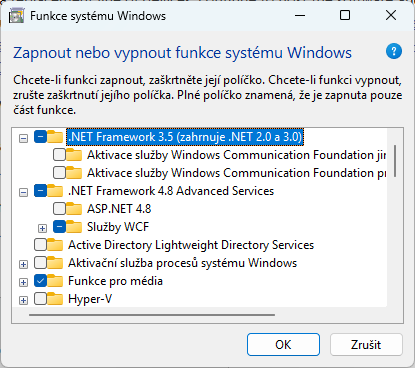
Požadavky
Možná bude třeba ručně povolit a nainstalovat starší verze .NET
Připojení
Pokud nechcete telefon znovu nastavovat, tak zvolte možnost “bez nastavení”. Já zvolil možnost připojení pomocí USB, nemám ponětí jestli možnosti pomocí Bluetooth nebo IR fungují.
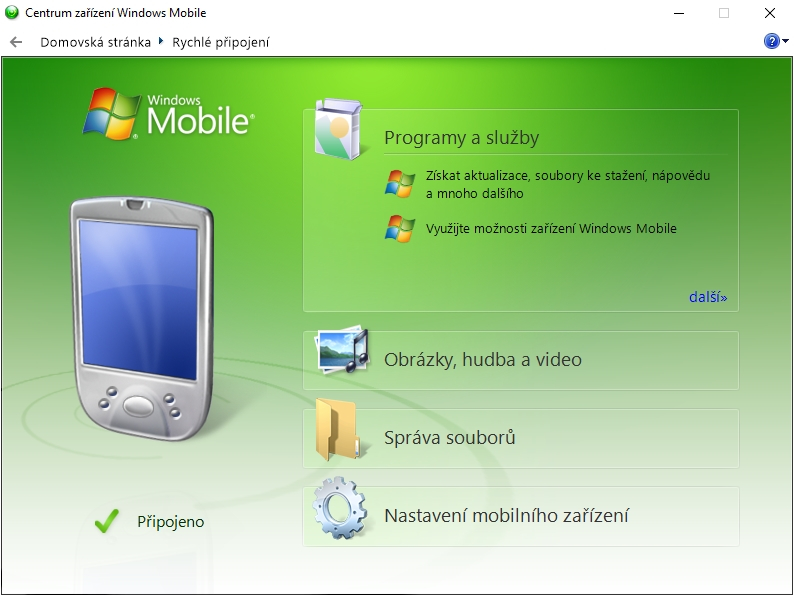
V této fázi se vám již bude:
- zařízení zobrazovat v
Ovládací panely\Všechny položky Ovládacích panelů\Centrum synchronizace - uložiště v
Tento počítač - na jeden klik půjde skrze ActiveSync přtáhnout veškerý zvolený obsah z telefonu/PDA/NDA
Řešení problémů
Někdy se stává, že služba synchronizace se prostě nespustí, postup na opravu tohoto problému je jednoduchý.
- Klikněte pravým tlačítkem myši na tlačítko Start, poté klepněte na
Správa počítače, potom naSlužby a aplikacea následně naSlužby. - Najděte službu
Připojení zařízení se systémem Windows Mobile 2003. - Klepněte na tuto službu pravým tlačítkem myši a změňte nastavení na „spuštěno“, poté přejděte na záložku „přihlášení“ a zaškrtněte volbu „použít místní účet“ a okénko „povolit využití plochy“.
- Restartujte počítač.
Videonávod
Otestováno na Windows 11 build 24H2